
一. 前言:資料夾寄出去了,問題才剛開始 #
「這個檔案要先開哪一份?」 「整理好的資料放在哪裡?」 「我可以直接改原始檔嗎?」
拍拍君以前交接資料時,常把這些答案散落在聊天訊息。 過一週再回頭找,連自己都不記得了。
其實不必先學一套排版軟體。
在資料夾裡放一份 README.md,就能交代用途、步驟與注意事項。
今天不寫程式,也不部署網站。 我們要完成一份活動資料夾的操作說明: 拿到壓縮檔的人,看完就知道先讀什麼、去哪裡修改。
Markdown 是用少量純文字符號標記結構的寫法。 原始檔本來就能讀,預覽時則變成標題、清單與連結。 它很適合經常修改的說明,不是拿來精準控制每一頁印刷位置。
二. 先做出成果:開一份能用的 README #
下載完整練習包。
解壓縮後會有一個 activity-kit 資料夾:
activity-kit/
├── README.md
├── notes/
│   └── agenda.md
├── originals/
│   └── registration.csv
├── output/
│   └── attendance.csv
└── images/
    └── folder-map.png
這些全是練習資料,姓名與數字都是虛構的。
output/attendance.csv 已附在包裡,本文不要求你執行資料處理程式。
用 VS Code 開啟整個 activity-kit 資料夾,再選 README.md。
不需要裝 Markdown 擴充套件。
在命令選擇區搜尋 Markdown: Open Preview to the Side。
也可以用編輯器右上角的預覽按鈕。
左邊改文字、右邊看結果。 先把「拍拍讀書會」換成自己的活動名稱,再儲存。 這樣就完成第一次修改了。
不想裝編輯器也沒關係:
用純文字編輯器讀 .md 就能看內容,只是沒有排版預覽。
存檔時記得保留 UTF-8 編碼與 .md 副檔名,別存成 .md.txt。
三. 完整範例:先回答讀者的四個問題 #
下面就是練習包的完整 README.md。
外層使用四個反引號,才能在本文裡展示含有三反引號的 Markdown。
複製時只要取框內的內容,不要把外框一起貼進檔案。
# 拍拍讀書會:活動資料說明
這個資料夾用來整理報名資料與當天簽到表。
適合協助活動的工作人員,不需要安裝 Python。
## 開始前
- 準備一個能開 CSV 的試算表軟體。
- 先複製整份資料夾,保留收到的版本。
- 練習資料的姓名與數字都是虛構的。
## 三步驟開始
1. 閱讀 [活動流程](notes/agenda.md),確認時間。
2. 開啟 `output/attendance.csv`,查看範例簽到表。
3. 如需調整報名內容,在自己的副本修改 `originals/registration.csv`。
**注意:修改報名檔不會自動更新簽到表。**
這個練習包沒有自動轉換程式;兩份資料需要分別維護。
## 資料放在哪裡

- `notes/`:活動流程與交接筆記。
- `originals/`:收到的報名資料。
- `output/`:整理後、準備使用的簽到表。
- `images/`:說明文件使用的圖片。
## 怎麼知道開對檔案
`output/attendance.csv` 的前幾行應該像這樣:
```csv
姓名,是否到場
拍拍君,否
拍拍醬,否
```
> 若中文變成亂碼,請用試算表的匯入功能選擇 UTF-8。
## 交接前確認
- [ ] 活動時間已確認。
- [ ] 已檢查簽到表,沒有把範例當成真實名單。
- [ ] 已移除不該分享的個人資料。
更多語法可參考 [GitHub 的 Markdown 說明](https://docs.github.com/en/get-started/writing-on-github/getting-started-with-writing-and-formatting-on-github/basic-writing-and-formatting-syntax)。
這份文件先講「做什麼、給誰用」,再講「怎麼開始」。 最後才列資料位置與檢查事項。
讀者不必先讀完所有語法,就能找到入口。 好的 README 不是符號越多越厲害,而是讓人少問一輪問題。
四. 標題與段落:把結構交給符號 #
標題不是放大字體 #
# 後面加一個空白,接著寫標題。
一個 # 表示文件大標題;兩個表示主要章節。
# 活動資料說明

## 開始前

### 需要的軟體
實務上,一份短 README 通常有一個大標題就夠了。 下方用二級標題分「開始前」「使用方法」「常見問題」。 三級標題留給真的有分組的內容,不必為了排版一路套到六層。
空一行,比一直按 Enter 更有用 #
兩段文字之間留一個空白行。 原始檔換一行,在某些預覽器仍會接成同一段。
這是第一段,說明資料夾的用途。

這是第二段,說明適合誰使用。
不同 Markdown 環境對單行換行的處理可能不同。 初學時先用「段落之間空一行」的寫法,最容易維護。 別靠一長串空白或手動縮排,把畫面硬推到想要的位置。
五. 清單、粗體與引用:讓下一步看得見 #
沒有順序的內容用 -。
必須照順序完成的操作,用數字清單。
需要準備:

- 報名資料
- 活動流程

操作順序:

1. 先複製資料夾。
2. 再修改副本。
3. 最後檢查要交出去的檔案。
不要把每一句話都加粗。 像「修改報名檔不會自動更新簽到表」這種會影響結果的提醒,才值得突出。
**不要直接修改唯一的原始檔。**

> 建議先在副本練習,確認完成後再交接。
> 本來是引用的標記,這裡也能拿來呈現補充提醒。
如果把它用來引用別人的話,仍要寫清楚來源。
待辦清單則是 - [ ] 與 - [x]。
這屬於 GitHub Flavored Markdown 常見的延伸;不是每個純 Markdown 工具都會顯示勾選框。
在本機預覽裡,勾選框也不一定能點。
直接把原始檔的空白改成 x,最清楚:
- [x] 文件已命名。
- [ ] 圖片尚未檢查。
六. 指令與範例內容:別讓讀者猜哪一段能複製 #
一句話中的檔名,使用單反引號,例如 README.md。
整段指令或檔案內容,則使用程式碼區塊。
區塊開頭的三個反引號後面,可以標明 csv、python、text 等語言。
語言標籤是給預覽器判斷上色用,不會執行內容。
本篇完整範例的 CSV 區塊是在展示資料,不是叫讀者把 CSV 貼到終端機。 寫文件時,先交代「這是什麼」再放區塊,比只靠顏色可靠。
要展示 Markdown 本身,而且裡面也有三反引號時, 外面可用四反引號包起來;開頭與結尾要成對。 前面完整範例就是這種寫法。
如果寫成四個空白縮排,也可能被當成程式碼。 因此一般段落不需要刻意縮排;清單子項則另外注意所在層級。
七. 連結與圖片:整份資料夾一起帶走 #
連結先寫名稱,再寫位置 #
閱讀 [活動流程](notes/agenda.md)。

語法參考:[GitHub 文件](https://docs.github.com/)。
相對連結 notes/agenda.md 是從這份 README 所在的目錄出發。
不是從作業系統桌面,也不是從你的下載目錄出發。
如果你只寄出 README.md,卻沒寄出 notes/,連結自然會失效。
交接時應壓縮整個 activity-kit 資料夾,而不是只挑一個檔案。
圖片只比連結多一個驚嘆號 #

方括號裡是替代文字:圖片看不到時,仍能知道它在說什麼。 可以描述資訊,不必寫成沒有內容的「這是一張圖片」。
這是練習包使用的資料夾示意圖:
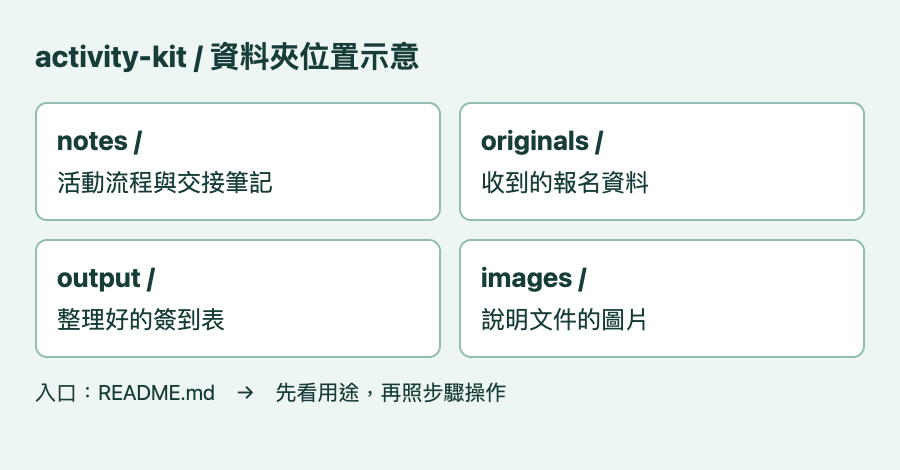
這張圖是資料位置示意,不是 VS Code 操作截圖。 路徑與檔名使用簡單小寫英文、數字與連字號,對新手比較省事。 同時注意大小寫:本機偶爾能打開,不表示上傳後也能找到。
不要貼自己電腦上的絕對路徑。
/Users/某人/Desktop/... 換一台電腦就沒有意義。
也別為了放一張資料夾示意圖,就加入還沒需要的圖片託管服務。
八. 預覽與分享:看起來相同,不代表每個工具都一樣 #
拍拍君會先做三個小檢查:
- 用純文字讀一遍:沒有預覽時,順序仍然清楚嗎?
- 開預覽:標題、清單與程式碼區塊有沒有被吃掉?
- 從另一個位置解壓縮:圖片與活動流程還能開嗎?
GitHub 能在倉庫中顯示 README,並支援相對連結與圖片。 如果你已經有合適的倉庫,可以把整個資料夾放進去查看。 本文不要求註冊帳號,也不需要先把文件公開。
VS Code 與 GitHub 的樣式、字型、細節功能不會完全一致。 這篇使用的標題、清單、一般連結與圍欄區塊是常見基礎; 待辦清單則要留意環境支援。
練習包已用 marked 的 GFM 模式及 Chromium 檢查相對圖片、連結與程式碼區塊, 並在 390px 與 1100px 寬度檢查版面;這不是 VS Code 或 GitHub 實機操作錄影。 這不是承諾所有手機筆記 App 都會得到一模一樣的版面。
三個常見卡點 #
- 整頁突然變成程式碼: 先找有沒有漏掉結尾的反引號。
- 圖片出不來: 比對檔名大小寫,確認圖片跟著資料夾一起寄出。
- 標題沒變大: 檢查
#後面有沒有空白,檔案是否真的是.md。
文件裡的舊步驟,比沒有漂亮排版更容易造成困擾。 當檔名、資料位置或操作方式改了,順手更新 README。 如果不確定某個步驟,就把限制說清楚,不要寫成自動完成。
結語:從少問一句問題開始 #
Markdown 不是另一份需要背完的考卷。 先寫一句用途、三個步驟,再附一個找得到的範例,說明就已經很有用了。
這次練習完成後,試著替自己常寄出的資料夾補一份 README。 交給沒看過它的人,看看對方能不能找到第一步。
若你想用程式整理資訊,可以再看 RSS 訂閱摘要; 那篇是自動產生閱讀清單,和今天手寫操作說明的任務不同。 若目標是分享真正的網頁,再接著讀 GitHub Pages 第一個介紹頁。 寫文件不必先做網站,先把一件事講清楚就好。