
一. 前言:七個數字,真的看得出變化嗎? #
拍拍君把一週的步數抄進表格,第一眼只看到一排數字。 到底有沒有越走越多?哪一天最多? 如果要把結果貼進筆記或簡報,一張有標題、有單位的圖通常更直覺。
今天不做大型資料分析,也不用先學網頁框架。 我們用 Python 的 Matplotlib,把同一份小資料變成兩張 PNG:
- 折線圖:看每天怎麼變化。
- 長條圖:看各天的高低差。
你只需要知道如何執行 Python 檔案。 文章最後有完整程式,前面則先用幾行做出第一張圖。
如果你需要滑鼠移上去看數字、縮放或互動 HTML,請看 Plotly 互動圖表篇。 今天的目標更單純:做出一張不用 Python 也能打開的圖片。
二. 安裝:先建立小資料夾 #
使用 Python 3.10 以上,在終端機執行:
mkdir first-charts
cd first-charts
python -m venv .venv
macOS/Linux 啟用環境:
source .venv/bin/activate
Windows PowerShell 啟用環境:
.venv\Scripts\Activate.ps1
再安裝繪圖套件:
python -m pip install matplotlib
如果你的電腦使用 python3 指令,建立環境時改用 python3 即可。
啟用環境後,本文統一用 python。
PowerShell 若不允許執行啟用腳本,也可以直接用 .venv\Scripts\python.exe 執行程式與安裝套件。
不用另外安裝 pandas。 這次讀取 CSV 用 Python 內建模組就夠了。
三. 第一張圖:先看見成果 #
建立 first.py,內容如下:
import matplotlib
matplotlib.use("Agg")
import matplotlib.pyplot as plt

steps = [4200, 6100, 5800, 7300, 6500, 9200, 8100]
fig, ax = plt.subplots(figsize=(8, 4.5), layout="constrained")
ax.plot(range(1, 8), steps, marker="o")
ax.set(title="Daily steps", xlabel="Day", ylabel="Steps")
ax.set_ylim(bottom=0)
fig.savefig("first-chart.png", dpi=160)
plt.close(fig)
執行:
python first.py
資料夾裡應該出現 first-chart.png。
用一般圖片檢視器打開即可,不會跳出額外視窗。
Agg 是不需要圖形視窗的繪圖後端。
把它放在匯入 pyplot 之前,讓筆電與沒有桌面的電腦都能走同一條存圖流程。
如果你在 Notebook 操作,先用這個獨立檔案完成一次,會比較容易分清楚圖片存在哪裡。
這幾行有三個主角:
| 名稱 | 可以怎麼理解 |
|---|---|
fig |
整張畫布,負責儲存圖片 |
ax |
畫布上的圖表區域,負責畫線、加標題與座標 |
plt.subplots() |
一次建立畫布與圖表區域 |
figsize 的單位是英吋,不是像素。
這裡 8 × 4.5 英吋乘上 160 dpi,輸出就是 1280 × 720 像素。
layout="constrained" 則會協助安排標題與刻度的空間。
四. 換成自己的 CSV #
現在把資料從程式移出來。
建立 steps.csv,使用以下示範數據;這是虛構紀錄,不是健康建議:
date,steps
2026-11-16,4200
2026-11-17,6100
2026-11-18,5800
2026-11-19,7300
2026-11-20,6500
2026-11-21,9200
2026-11-22,8100
第一列是欄位名稱,每一列是一筆紀錄。
從試算表匯出時,選擇 CSV UTF-8,保留這兩個欄位名稱。
步數寫 4200,不要寫成含千分位的 4,200。
Python 讀取後,CSV 裡的數值仍然是文字。 所以畫圖前要把日期變成日期物件、步數變成整數。 完整程式會做這些轉換,並按日期排序。
這次範例限定「連續、每天一筆、非負整數步數」。 若某天沒有記錄,先確認資料,不要隨手填零。 零步與不知道走了多少步,是不同意思。 更深入的缺測時間軸處理,可另看 Plotly 時間軸篇。
五. 完整程式:一次產生兩張圖 #
把下面內容存成 charts.py,與 steps.csv 放在同一個資料夾。
它會優先尋找常見中文字型;找不到時使用英文標題,仍能產生圖片。 CSV 路徑以程式所在位置為準,不必猜終端機現在在哪一層。
import csv
from datetime import date
from pathlib import Path

import matplotlib
matplotlib.use("Agg")
import matplotlib.pyplot as plt
from matplotlib import font_manager

BASE = Path(__file__).resolve().parent
available = {font.name for font in font_manager.fontManager.ttflist}
font = next((name for name in [
    "PingFang TC", "Microsoft JhengHei", "Noto Sans CJK TC",
    "Noto Sans TC", "Heiti TC", "Arial Unicode MS",
] if name in available), None)
if font:
    plt.rcParams["font.family"] = [font, "DejaVu Sans"]
    title, ylabel = "拍拍君的一週步數", "步數(步)"
else:
    title, ylabel = "Daily steps", "Steps"
    print("No Chinese font found; using English labels.")

with (BASE / "steps.csv").open(encoding="utf-8-sig", newline="") as f:
    rows = list(csv.DictReader(f))
if not rows:
    raise ValueError("steps.csv is empty")
records = sorted((date.fromisoformat(r["date"]), int(r["steps"])) for r in rows)
dates = [day for day, _ in records]
steps = [value for _, value in records]
if len(set(dates)) != len(dates) or any(value < 0 for value in steps):
    raise ValueError("Dates must be unique and steps non-negative")
if any((b - a).days != 1 for a, b in zip(dates, dates[1:])):
    raise ValueError("Use consecutive dates; fill in missing days deliberately")
labels = [day.strftime("%m/%d") for day in dates]
output = BASE / "output"
output.mkdir(exist_ok=True)

fig, ax = plt.subplots(figsize=(8, 4.5), layout="constrained")
ax.plot(dates, steps, marker="o", color="#287d8e", linewidth=2)
ax.set(title=title, xlabel="Date", ylabel=ylabel, ylim=(0, max(steps) * 1.18 or 1))
ax.set_xticks(dates, labels, rotation=30, ha="right")
ax.grid(axis="y", alpha=0.25)
fig.savefig(output / "steps-line.png", dpi=160)
plt.close(fig)

fig, ax = plt.subplots(figsize=(8, 4.5), layout="constrained")
bars = ax.bar(labels, steps, color="#64a9b5")
ax.bar_label(bars, padding=3, fmt="%d")
ax.set(title=title, xlabel="Date", ylabel=ylabel, ylim=(0, max(steps) * 1.18 or 1))
ax.set_axisbelow(True)
ax.grid(axis="y", alpha=0.25)
fig.savefig(output / "steps-bar.png", dpi=160)
plt.close(fig)
print("Saved output/steps-line.png and output/steps-bar.png")
執行:
python charts.py
輸出資料夾會長這樣:
first-charts/
├── charts.py
├── steps.csv
└── output/
    ├── steps-line.png
    └── steps-bar.png
程式重跑時會更新這兩張輸出圖,不會改動原始 CSV。 需要保留舊版本時,先把圖片複製到別的資料夾。
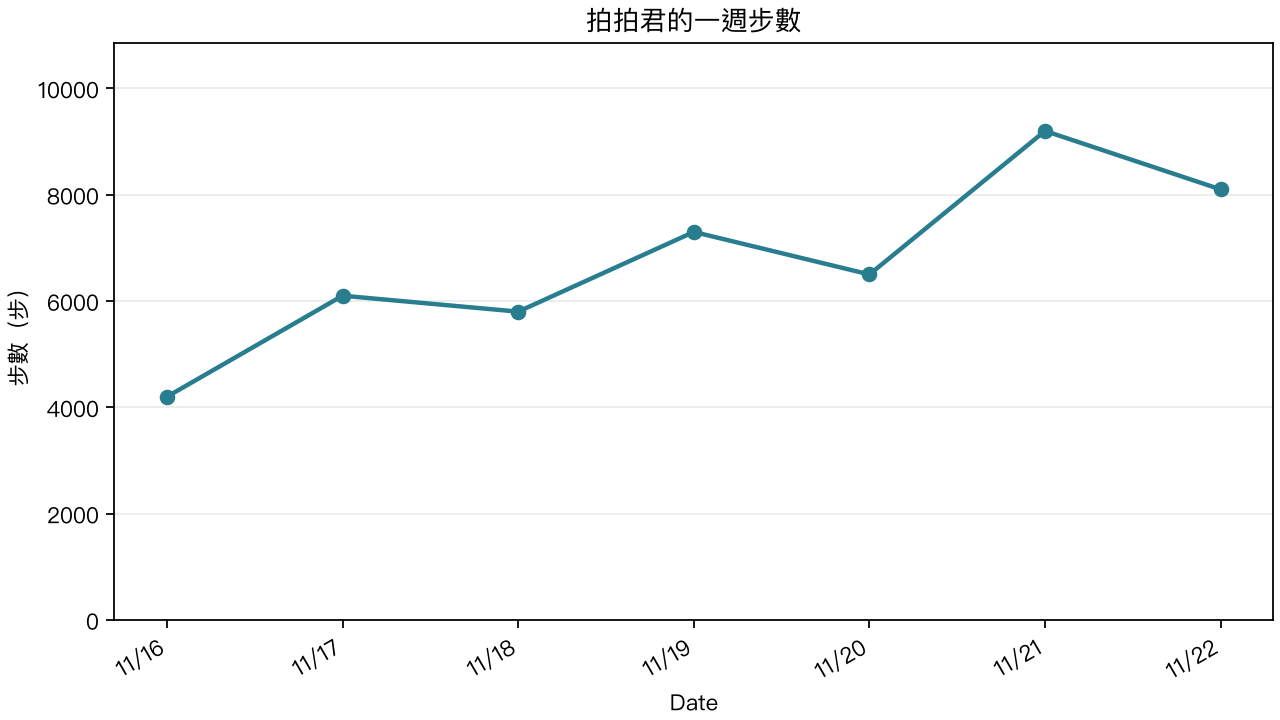
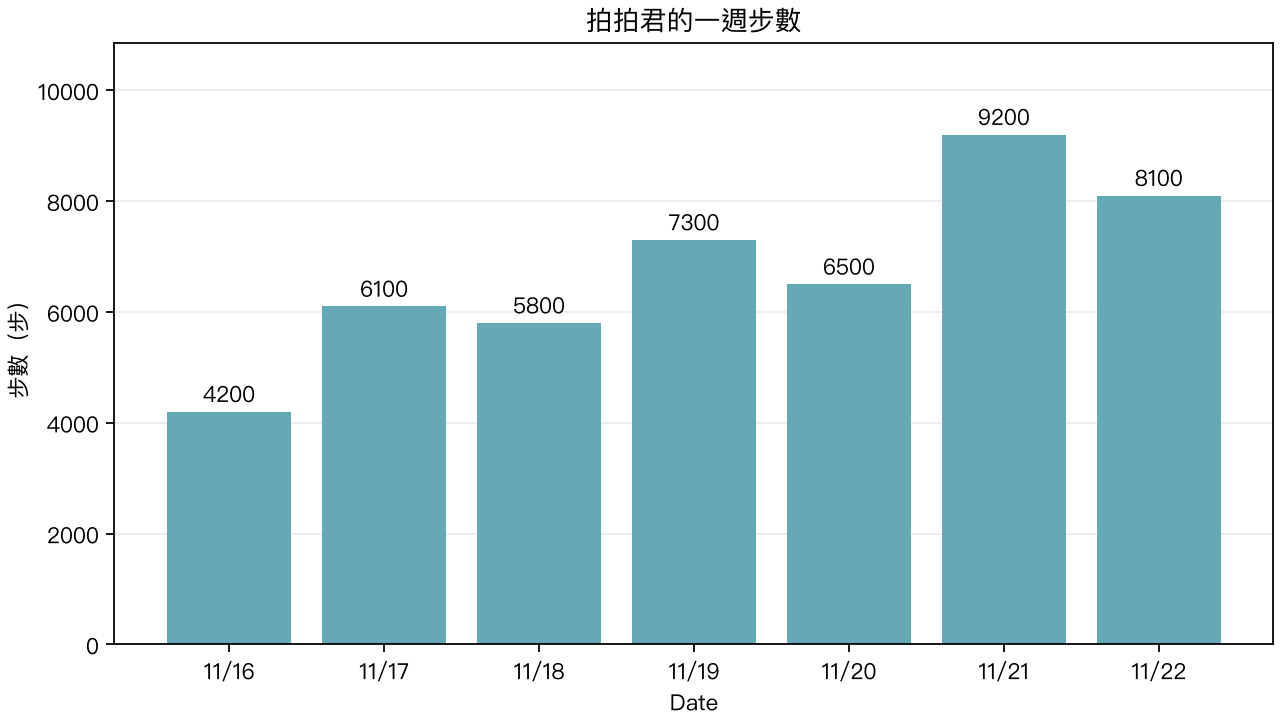
下載完整範例 ZIP,解壓縮到新的空資料夾後,依前面的方式安裝 Matplotlib,再執行 charts.py。
壓縮檔只含程式、CSV 與簡短說明,不包含虛擬環境。
六. 看懂幾個值得修改的地方 #
折線圖:強調順序與變化 #
ax.plot(dates, steps, marker="o") 讓日期放在橫軸、步數放在縱軸。
每個圓點代表當天紀錄,連線協助你追蹤前後變化。
圖上的線並不表示每個時刻都有測量。 它只是連接每日的紀錄,不要從中讀出不存在的逐小時資訊。
set_xticks(dates, labels, ...) 明確指定七個刻度,顯示月/日。
這份資料只有七天,因此每一天都能放上去。
如果將來改成一年資料,就不適合硬擠 365 個標籤。
長條圖:強調每一類的大小 #
ax.bar(labels, steps) 把七個日期標籤當成七個類別。
bar_label 則把數值放到長條上,不需要讀者一直對照縱軸。
長條圖的橫軸在這裡是等距類別,不是連續時間尺。 所以程式先要求日期連續,避免把相隔很遠的日期擠成相鄰的兩根柱子。
這份資料兩種圖都合理,因為日期有順序,也適合逐日比較。 若改成「拍拍君、拍拍醬、chatPTT」三個人的步數比較,就用長條圖,不要用線把人名串起來。
縱軸:這次從零開始 #
長條長度是數量大小的視覺提示,因此完整程式讓縱軸從零開始。 最高值上方多留約 18% 空間,避免數字擠到標題。
折線圖不一定永遠要從零開始,但這次也採相同範圍,方便兩張圖對照。 不要為了讓小幅變化看起來很驚人,偷偷截掉刻度卻不說明。
顏色與格線:少一點就夠 #
本文用一種主色畫資料,再用淡淡的水平格線協助讀值。 七天紀錄不需要七種鮮豔顏色,也不需要立體效果。
要換顏色,修改 color 的色碼即可。
先確保數字、單位和標題清楚,通常比選一套複雜配色更有用。
七. 中文變方框?先找字型 #
Matplotlib 能畫中文,但電腦必須有包含中文字形的字型。 完整程式會從已被 Matplotlib 找到的字型名稱中,選一個常見選項。
macOS 可能有 PingFang TC,Windows 可能有 Microsoft JhengHei。 Linux 或精簡環境可能需要自行安裝 Noto Sans CJK TC 等字型。 這些只是候選,不代表每台電腦都有,也不代表每款字型收錄所有罕用字。
若你安裝了新字型,先重新啟動 Python 再試一次。 仍找不到時,確認字型實際名稱是否與程式候選清單一致。 本例沒有可用候選時會印出提示,並退回英文標籤;不會假裝中文字型問題已經解決。
不要只把缺字警告關掉。 警告消失,並不代表方框也消失。
八. 圖片存好了,分享前看這三件事 #
- 資料對不對:範例共有七筆,最高值應是 11/21 的 9200 步。
- 文字讀不讀得到:打開 PNG,確認中文、標題、刻度沒有方框或被裁掉。
- 尺寸夠不夠:本文輸出 1280 × 720,貼進一般筆記或簡報可先用這個尺寸。
如果圖片要放得更大,可以提高 dpi,或增加 figsize。
但放大像素不會讓過小的字突然變好讀;必要時也要調整字級與標籤密度。
本文選擇直接 savefig,不呼叫 show()。
你不需要等待視窗出現,看到程式印出儲存訊息後,去 output 開圖就好。
批次畫很多張圖時,記得保留每次儲存後的 plt.close(fig)。
它會釋放不再需要的畫布,避免一直累積。
結語:第一張圖,先讓人看懂 #
今天從七個步數開始,完成了 CSV 讀取、折線圖、長條圖與 PNG 輸出。 拍拍君最想你記住的不是所有參數,而是三個問題:
- 這張圖要回答什麼?
- 橫軸與縱軸的意思清不清楚?
- 沒看過程式的人,能不能直接理解圖片?
下一步可以把範例 CSV 換成自己的閱讀分鐘數、每日練習次數或其他簡單紀錄。 保留日期與整數欄位格式,先做出一張真的會放進筆記的圖就很好。