
一. 前言:投影片上的網址,誰想一個字一個字打? #
活動最後一張投影片放著報名頁。 網址長得像一串密碼,台下的人一邊抬頭、一邊低頭,還是少打一個字。 拍拍君只想讓大家拿起手機,就能打開同一個頁面。
這時候,一張 QR Code 圖片 比一長串文字方便。 今天不用登入線上產生器,也不用架設伺服器。 用 Python 把網址存成 PNG,就能貼進簡報、通知單或聊天訊息。
我們會做出兩個小成果:
- 四行程式產生第一張圖片,先確認流程跑通。
- 一支可以輸入網址、避免覆寫舊圖的完整程式。
這不是縮網址服務。 QR Code 裡保存的是你交給它的內容,並不會替你代管網頁。 原網站關閉或網址換掉,舊圖片不會自動更新。
二. 安裝:先準備一個小資料夾 #
建議使用 Python 3.10 以上。
終端機中的 python 應該指向你的 Python 3;若電腦使用 python3,請一致替換。
mkdir qr-share
cd qr-share
python -m venv .venv
macOS/Linux 啟用:
source .venv/bin/activate
Windows PowerShell 啟用:
.venv\Scripts\Activate.ps1
若 PowerShell 的執行政策阻擋啟用,可以不改政策,直接用環境內的 Python 安裝與執行:
.venv\Scripts\python.exe -m pip install "qrcode[pil]==8.2"
.venv\Scripts\python.exe first_qr.py
上面的第二行要等你建立下一節的檔案後再執行。 已啟用環境的讀者則安裝:
python -m pip install "qrcode[pil]==8.2"
qrcode 負責編碼,[pil] 會一起安裝 Pillow,方便儲存圖片。
引號可以避免某些 shell 把中括號當成萬用字元。
本文以 qrcode 8.2 測試;安裝需要網路,產生圖片本身不需要連線。
虛擬環境還不熟,可以先看 venv、conda 與 uv 的比較。
三. 先做一張真的能用的 QR Code #
建立 first_qr.py,貼上:
import qrcode

image = qrcode.make("https://dailypypy.org/")
image.save("first-link.png")
print("已建立 first-link.png")
執行:
python first_qr.py
終端機會印出 已建立 first-link.png。
同一個工作目錄會多出圖片;用一般圖片檢視器就能打開。
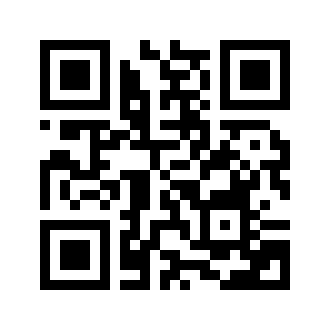
這張圖編碼的是 https://dailypypy.org/。
請用手機相機對準,先看提示中的網址,再決定是否開啟。
不是每個相機 App 的操作都一樣,有些需要啟用掃描功能。
程式只有幾行,但已經完成核心工作:
qrcode.make()把文字編成黑白模組。save()把圖片寫成檔案。- 手機讀取圖片中的內容,辨識出這是一個網址。
這個入門版再次執行會覆寫 first-link.png。
先練習沒問題;正式分享時,我們下一節會保護已有的成品。
另外,圖片位置取決於執行當下的工作目錄,不一定是程式檔所在的位置。 在編輯器裡執行卻找不到圖時,先看終端機目前在哪個資料夾。
四. 為什麼白邊不能隨便裁? #
QR Code 不是一張可以任意裁切的裝飾圖。 四周的空白讓掃描器分辨「這裡是碼的邊界」,通常稱為 quiet zone。
我們用 QRCode 類別把幾個重要參數明確寫出來:
import qrcode

qr = qrcode.QRCode(
    version=None,
    error_correction=qrcode.constants.ERROR_CORRECT_M,
    box_size=10,
    border=4,
)
qr.add_data("https://dailypypy.org/")
qr.make(fit=True)
image = qr.make_image(fill_color="black", back_color="white")
image.save("clear-link.png")
這裡不必背一整套編碼規格,記住三件事就好:
| 參數 | 今天怎麼用 | 意義 |
|---|---|---|
box_size |
10 |
每個小方格是 10×10 像素 |
border |
4 |
四周保留四個模組寬的白邊 |
fit=True |
自動調整 | 依內容選擇容得下的 QR 版本 |
version 不是套件版本,而是碼的格數規模。
讓套件自己選,比硬塞進固定格數更適合第一次使用。
網址越長,通常需要越多格;不保證每張輸出都是相同像素尺寸。
ERROR_CORRECT_M 是預設等級的錯誤修復能力。
它不是「可以隨便蓋住中間一大塊」的保證。
今天不放 Logo、不做漸層,先保留最容易辨識的黑白對比。
想在簡報放大,優先增加 box_size 後重新產生。
不要先把小圖拉成模糊的大圖,再期待手機自己猜出來。
若一定要縮放,保持正方形與銳利邊緣,完成後重新掃描。
五. 完整版:輸入網址,就產生分享圖片 #
每次都改程式裡的網址有點麻煩。 以下版本讓你在終端機輸入,也避免不小心蓋掉前一張圖。
建立 share_link.py:
from pathlib import Path
from urllib.parse import urlsplit

import qrcode
from qrcode.exceptions import DataOverflowError


def make_link_qr(url: str, output: Path) -> Path:
    url = url.strip()
    parts = urlsplit(url)
    if parts.scheme not in {"http", "https"} or not parts.hostname:
        raise ValueError("請輸入包含 http:// 或 https:// 的完整網址")
    if any(char.isspace() for char in url):
        raise ValueError("網址不可包含空白;請從瀏覽器複製完整網址")
    if parts.username is not None or parts.password is not None:
        raise ValueError("不要把含有帳號密碼的網址做成分享圖片")
    if output.suffix.lower() != ".png":
        raise ValueError("輸出檔名請使用 .png")

    qr = qrcode.QRCode(
        version=None,
        error_correction=qrcode.constants.ERROR_CORRECT_M,
        box_size=10,
        border=4,
    )
    qr.add_data(url)
    try:
        qr.make(fit=True)
    except DataOverflowError as exc:
        raise ValueError("內容太長,請改用較短的公開網址") from exc
    image = qr.make_image(fill_color="black", back_color="white")
    with output.open("xb") as handle:
        image.save(handle, format="PNG")
    return output


def main() -> None:
    url = input("要分享的網址:")
    output = Path("share-link.png")
    try:
        make_link_qr(url, output)
    except FileExistsError:
        print("share-link.png 已存在;請先改名保存,再重新執行。")
    except (ValueError, OSError) as exc:
        print(f"沒有產生新圖片:{exc}")
    else:
        print(f"已建立:{output.resolve()}")


if __name__ == "__main__":
    main()
執行:
python share_link.py
在提示後貼上完整網址,例如:
要分享的網址:https://dailypypy.org/
成功時會印出圖片的絕對路徑。
打開 share-link.png,就可以放進投影片。
程式做的是基本格式檢查,不是網站安全稽核。
urlsplit() 幫忙拆出協定與主機名稱,但不會確認網站存在。
它也不會連線檢查是否重新導向、是否需要登入,或網址是否適合公開。
"xb" 表示以二進位方式新建檔案,已有同名檔就失敗。
這比先檢查存在、再一般寫入更直接:寫入那一刻也不會覆蓋舊檔。
如果看到已存在提示,先把舊圖改名成有意義的名稱,例如 workshop-signup.png。
然後再執行程式,產生下一張。
不要只是把所有圖片都叫 final-final2.png,未來的自己會抗議的。
六. 分享前,花半分鐘做三個確認 #
1. 掃得出來,也要確認開對地方 #
先在電腦上開啟 PNG,再用手機掃描。 確認預覽的網址正確,開啟後也進到預期頁面。 若頁面要求登入,換一個未登入的瀏覽器測試,才知道其他人會看到什麼。
本文的程式輸出已用另一套解碼器做內容比對,確認讀回原網址。 這次未做實體手機相機掃描;解碼測試不能代替不同手機、螢幕與列印尺寸下的實測。 因此正式使用前,仍請依上面的方式掃一次成品。
2. 看的是最後貼出去的版本 #
PNG 能掃,不代表經過聊天軟體壓縮的截圖一定能掃。 把 QR 放進簡報後,請播放到實際大小再掃一次。 若印在通知單,也要拿真正印出的紙張試,不只看螢幕預覽。
不要切掉白邊,也不要用文字框或貼圖壓住方格。 如果周圍背景很花,保留完整白色底板,通常比透明背景容易閱讀。
3. 留一條人類能讀的退路 #
QR Code 旁邊放上用途,例如「活動資訊」。 再加上可閱讀的網址,讓不能掃碼的人仍能手動輸入或點擊。 若媒介支援連結,請同時提供真正可點的網址,不必要求所有人都拿第二台裝置。
不要把重設密碼、一次性登入或含私密 token 的連結貼成公開 QR Code。 它不是加密或隱藏資訊的方法;拿到圖的人就可能讀出其中的文字。 完整程式會拒絕網址裡直接夾帶帳密的形式,但無法辨識所有敏感查詢參數。
七. 常見卡關:不是每個問題都靠重裝解決 #
出現 No module named qrcode?
通常是安裝與執行用了不同的 Python。
回到已啟用的環境,用 python -m pip show qrcode 確認;不要把專案檔取名 qrcode.py。
只輸入 dailypypy.org 為什麼不接受?
完整版限定完整 HTTP/HTTPS 網址,請輸入 https://dailypypy.org/。
QR 本身能裝一般文字,但本文的分享程式刻意只處理網頁連結。
網址有中文怎麼辦?
套件可以編入 Unicode 文字。
建議從瀏覽器複製網址,保留必要的百分比編碼,不要自己把 % 或 & 刪掉。
不同手機 App 對非 ASCII 網址的處理可能不同,分享前仍要實際開啟確認。
圖片生成成功,但網站打不開? 產生 QR 不會驗證網站。 先直接在瀏覽器開原網址,檢查網路、拼字、登入限制與頁面是否仍存在。 掃碼成功和網站可用是兩件事。
網址改了,可以改原圖嗎? 不能靠修改 PNG 讓所有已發出的圖同步更新。 請重新產生、重新分享;若需要長期固定入口,要先準備自己能維護的公開網址。 本文不引入第三方動態轉址服務,以免一個小任務變成另一個帳號管理工程。
八. 下載範例,換成自己的連結 #
下載完整 QR Code 練習包。 解壓縮後包含兩支程式、套件版本與操作說明,不含虛擬環境。
qr-share-examples/
├── first_qr.py
├── share_link.py
├── requirements.txt
└── README.txt
在解壓縮的資料夾建立並啟用虛擬環境,再執行:
python -m pip install -r requirements.txt
python share_link.py
先用公開首頁測試,再換成真正要分享的頁面。
share-link.png 是輸出檔,不在下載包裡預先塞一張可能過期的活動連結。
結語:把輸入網址的工作,換成一次掃描 #
今天學到的不是做一個大型圖片平台,而是一個小而完整的工作流程:
把網址交給 qrcode、產生黑白 PNG、保留白邊、確認內容,最後才分享。
四行入門版適合快速練習,完整輸入版則讓日常操作更安心。 下次簡報又出現一條長得讓人想放棄的網址,試著替它做一張 QR Code 吧。 拍拍君提醒:讓圖片好看很棒,但讓別人掃得到、開得對,才是重點。